Hilfe
Anleitung für Vereine
Hier steht, wie du als Verein ein Turnier auf TT Turniere ausschreibst, die Nennungen abwickelst und es am Spieltag durchführst. Du musst das nicht in einem Stück lesen: Fürs erste Turnier reichen die Abschnitte 2 bis 6, der Turniertag kann warten, bis es so weit ist.
Die Bilder zeigen ein Beispielturnier. Verein und Spieler darauf sind erfunden. Ein Klick auf ein Bild öffnet es in voller Größe.
1. Der Ablauf auf einen Blick
Jedes Turnier hat drei Reiter, und in dieser Reihenfolge arbeitet man sie auch ab: 1 · Vorbereitung, 2 · Turnierleitung, 3 · Nachbereitung. Im Ganzen sieht das so aus:
- Konto anlegen, Verein registrieren und auf die Freischaltung warten.
- Spiellokal anlegen. Den Tischplan kann man gleich mitmachen oder später nachholen.
- Turnier anlegen: Datum, Nennschluss, RC-Stichtag.
- Bewerbe dazu, jeweils mit Spielsystem.
- Veröffentlichen. Erst jetzt steht das Turnier im Kalender, und erst jetzt kann jemand nennen.
- Ab da läuft es von allein. Bestätigungen, Warteliste, Nachrücken und die Erinnerung vor dem Turnier schickt die Plattform.
- Am Turniertag: Check-in, auslosen, Spiele aufrufen, Ergebnisse eintragen.
- Hinterher Endstand und Listen herunterladen, dazu die Ergebnisdatei für Ratings Central.
Kosten tut das nichts, weder für den Verein noch für die Spieler. Zu installieren gibt es auch nichts, alles läuft im Browser, am Laptop genauso wie am Handy.
2. Erste Schritte
Konto anlegen
- Oben rechts Anmelden wählen und registrieren: mit E-Mail-Adresse oder mit Google.
- Die E-Mail-Adresse über den Link in der Bestätigungsmail bestätigen.
- Das Spielerprofil vervollständigen. Wer im xTTV gelistet ist, sucht sich dort mit seinem Namen und klickt Das bin ich. Wer nicht gelistet ist, wählt Ich bin nicht im xTTV – überspringen und gibt seine Daten selbst ein.
Ein Passwort braucht man nicht unbedingt. Wer keines setzt, bekommt bei jeder Anmeldung einen Code per E-Mail.
Verein registrieren
- In Mein Bereich auf Deinen Verein registrieren klicken (oder direkt hier).
- Den Verein aus der xTTV-Liste wählen. Name, Kurzname, Landesverband und Vereinsnummer werden von dort übernommen. Vereine, die nicht im xTTV sind (z.B. Hobbyrunden oder Betriebssport), wählen Nicht in der Liste? und geben alles selbst ein.
- Adresse, Kontaktperson, Kontakt-E-Mail und Telefon eintragen. ZVR-Zahl, Website und Logo sind freiwillig.
- Bestätigen, dass du berechtigt bist, den Verein zu vertreten, und absenden.
Der Antrag wird von der Plattformverwaltung angeschaut und freigeschaltet, darüber kommt eine E-Mail. Ab dann bist du Vereinsadmin und hast im Menü zwei neue Punkte: Meine Turniere und Mein Verein.
3. Verein einrichten
Unter Mein Verein liegt alles, was man einmal einrichtet und dann bei jedem Turnier wieder verwendet: die Vereinsdaten, die Spiellokale und wer den Verein verwalten darf.
Weitere Vereinsadmins
Unter Vereinsadmins auf Hinzufügen klicken und die E-Mail-Adresse der Person eintragen. Sie muss bereits auf der Plattform registriert sein. Abstufungen gibt es keine, jeder Vereinsadmin darf alles: Turniere anlegen, Nennungen verwalten, das Turnier leiten. Es zahlt sich aus, gleich eine zweite Person einzutragen, falls am Turniertag jemand ausfällt. Den letzten Admin kann man nicht entfernen.
Spiellokal anlegen
Unter Spiellokale auf Neues Spiellokal:
- Name und Adresse. Beim Speichern ermittelt die Plattform die Lage auf der Karte und das Bundesland. Die Stecknadel lässt sich auf der Karte verschieben.
- Anzahl Tische.
- Parkmöglichkeiten, Anfahrt mit Öffis, Hinweise (z.B. Hallenschuhe, Buffet). Diese Angaben stehen auf der Turnierseite und in der Erinnerungsmail.
Tischplan (empfohlen)
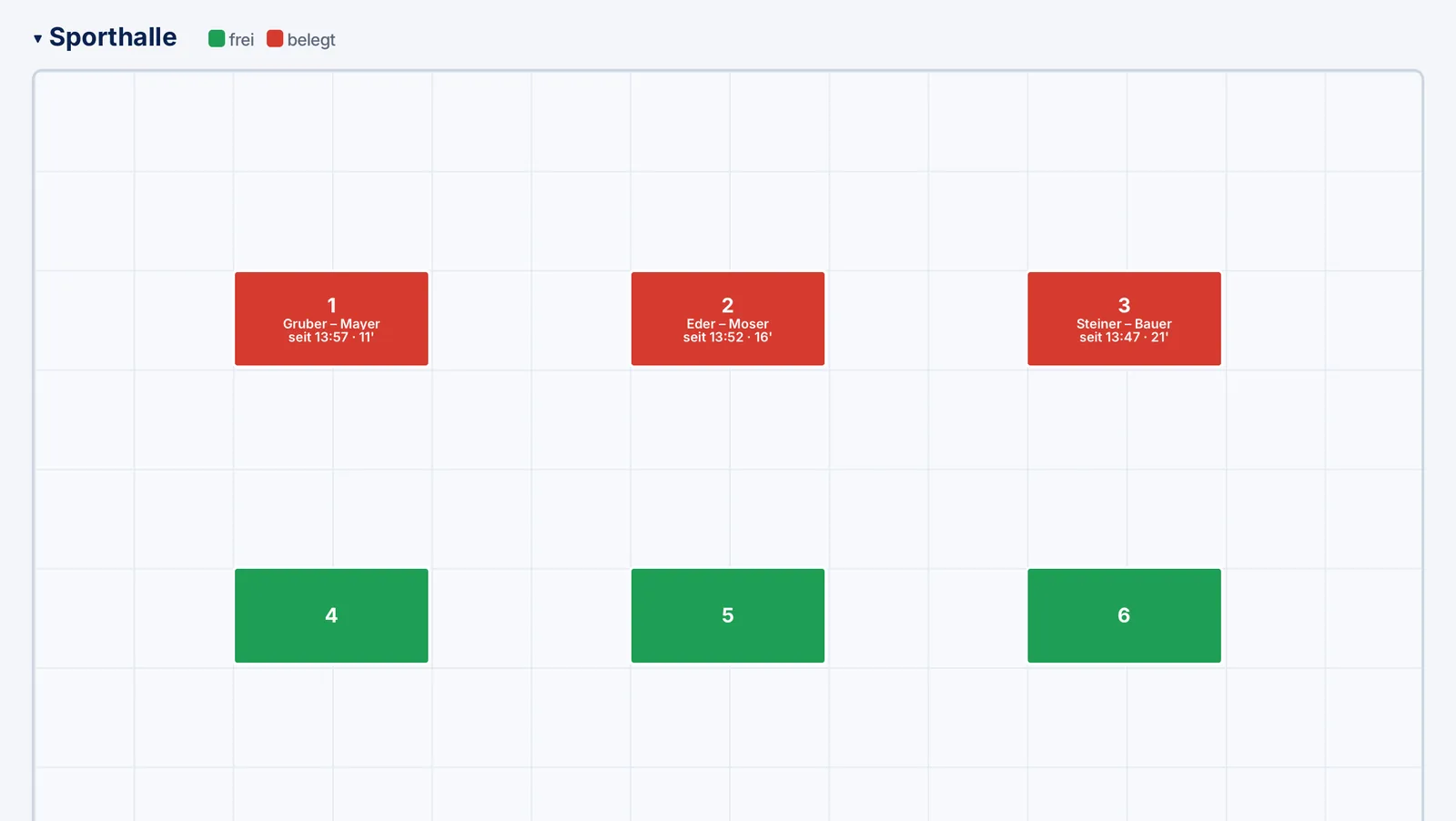
Beim Spiellokal auf Tischplan klicken, eine Halle anlegen und die Tische so auf das Raster ziehen, wie sie in der Halle stehen. Ein Doppelklick dreht einen Tisch. Das dauert ein paar Minuten und gilt dann für alle künftigen Turniere in diesem Spiellokal. Am Turniertag sieht man darauf, welcher Tisch frei ist (grün) und wo noch gespielt wird (rot).
Im Tischplan gibt es außerdem Tisch-Aufsteller mit QR-Code drucken: ein Blatt pro Tisch, über das Spieler ihr Ergebnis am Handy eintragen.
Online-Bezahlung
Im Moment wird das Startgeld bar am Turniertag kassiert. Bezahlen per Karte oder EPS, direkt aufs Konto des Vereins, ist schon gebaut, aber noch nicht eingeschaltet. Wenn es so weit ist, findest du es unter Mein Verein → Online-Bezahlung.
4. Turnier anlegen
Unter Meine Turniere auf Neues Turnier klicken. Das neue Turnier ist vorerst ein Entwurf, den nur die Vereinsadmins sehen. Man kann also in Ruhe herumprobieren.
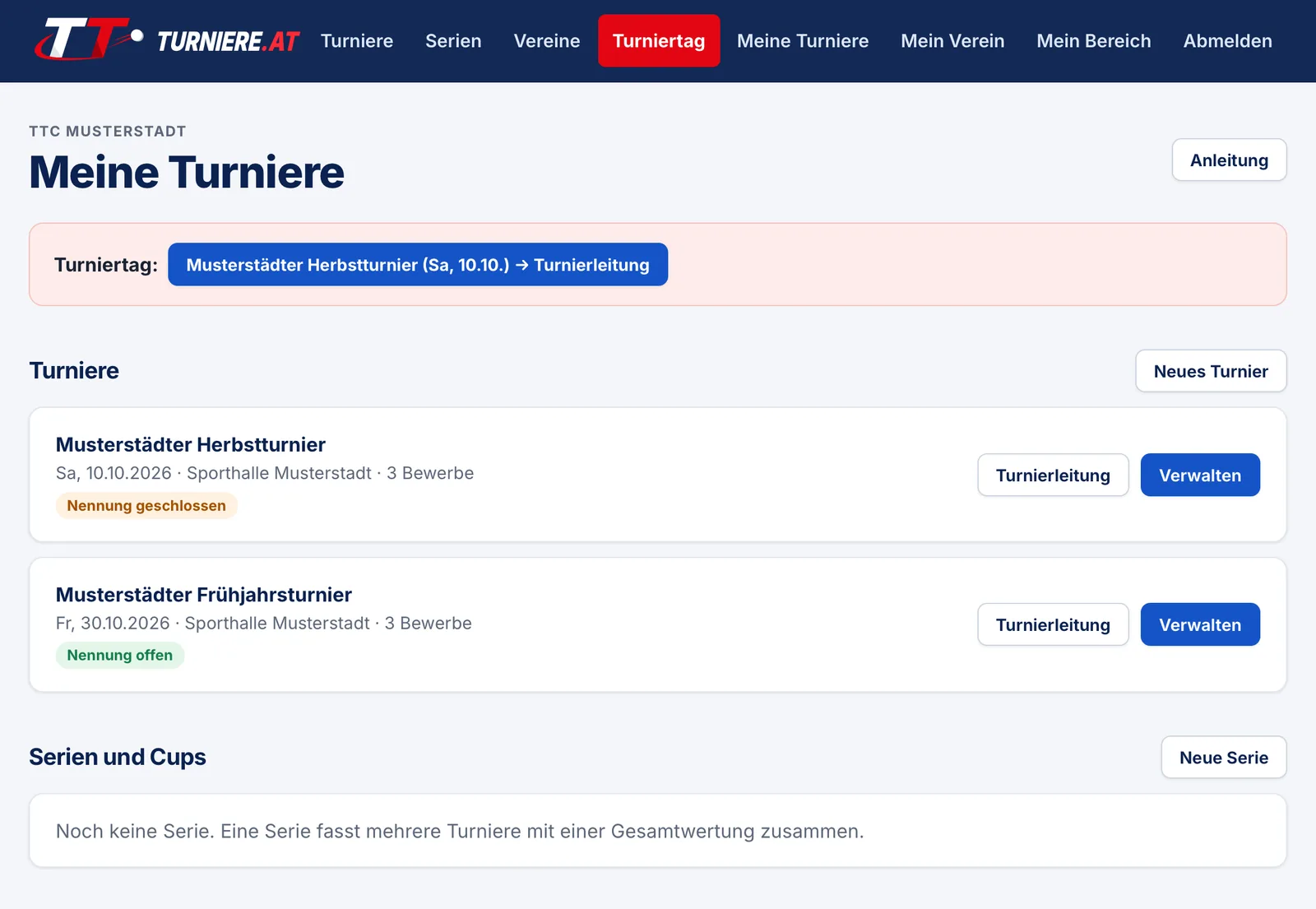
| Feld | Bedeutung |
|---|---|
| Name, Datum | Bei mehrtägigen Turnieren das Häkchen Mehrtägiges Turnier setzen und den letzten Tag angeben. |
| Spiellokal | Eines der Spiellokale des Vereins. |
| Nennstart | Leer lassen, dann ist die Nennung ab der Veröffentlichung offen. |
| Nennschluss | Bis dahin können Spieler nennen und sich selbst abmelden. |
| RC-Stichtag | An diesem Tag holt die Plattform die RC-Punkte aller Genannten und friert sie ein. Vorher sind die angezeigten Punkte vorläufig. |
| Nachrücken von der Warteliste | Automatisch: Wird ein Platz frei, rückt der Erste nach und bekommt eine E-Mail. Vereinsadmin entscheidet: Du holst Spieler von Hand nach. |
| Nenngeld pro Person für das ganze Turnier | Nur ausfüllen, wenn jede Person einmal pauschal zahlt, egal in wie vielen Bewerben sie spielt. Leer lassen, wenn es ein Startgeld je Bewerb gibt. |
| Zugangscode für die Nennung | Für geschlossene Turniere (Vereins- oder Betriebsmeisterschaft). Das Turnier bleibt öffentlich sichtbar, nennen kann nur, wer den Code kennt. Den Code gibst du selbst weiter. |
| Ausschreibung | Text für die Spieler: Ablauf, Preise, Modus. Zusätzlich kann die Ausschreibung als PDF angehängt werden. |
| Turnierlogo | Freiwillig. Ohne Logo wird das Vereinslogo verwendet. |
Wer ein Turnier jedes Jahr veranstaltet, legt es nicht neu an, sondern nimmt beim Turnier vom Vorjahr Kopieren. Die Bewerbe samt Spielsystem kommen mit, einzutragen sind nur der neue Name und die neuen Termine.
5. Bewerbe und Spielsystem
Auf der Turnierseite (Reiter 1 · Vorbereitung) auf Neuer Bewerb klicken. Ohne Bewerb lässt sich ein Turnier nicht veröffentlichen.
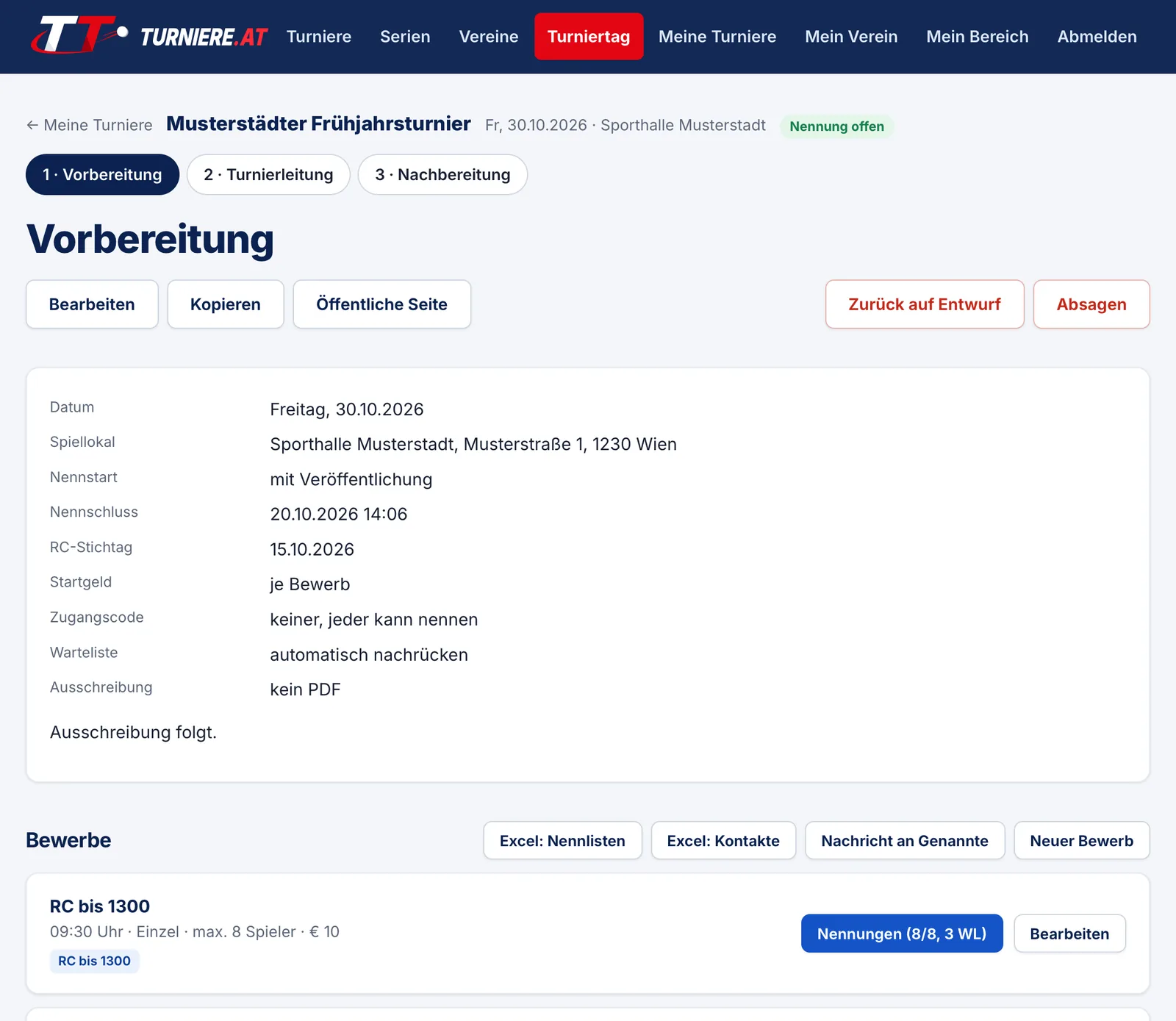
Wer darf nennen
| Feld | Bedeutung |
|---|---|
| Name, Art, Startzeit | Art ist Einzel oder Doppel. |
| Maximale Teilnehmerzahl | Bei Doppel die Anzahl der Paare. Leer lassen = beliebig viele, dann gibt es keine Warteliste. |
| RC-Untergrenze, RC-Obergrenze | Die Plattform prüft die RC-Punkte bei der Nennung und noch einmal am Stichtag. |
| RC-Wertung erforderlich | Ohne Häkchen dürfen auch Hobbyspieler ohne Wertung nennen. |
| Nur für Hobbyspieler | Wer im xTTV gemeldet ist oder eine RC-Wertung hat, kann nicht nennen. |
| RC-Grenze gilt bei Doppel | Für jeden Spieler einzeln oder für die Summe beider Spieler. |
| Geschlecht | Offen, Damen, Herren oder Mixed (nur Doppel). |
| Altersklasse | Wird als Hinweis angezeigt (z.B. „U13: Jahrgang 2014 und jünger“). Die Plattform prüft das Alter nicht, das kontrolliert der Verein vor Ort. |
| Startgeld | Betrag je Bewerb. Entfällt, wenn das Turnier ein Nenngeld pro Person hat. |
Spielsystem
Das Spielsystem gibt man gleich beim Bewerb mit an, die Spieler sehen es auf der Turnierseite. Festgelegt ist man damit nicht. Bis zur Auslosung lässt es sich ändern, etwa wenn weniger Nennungen kommen als gedacht.
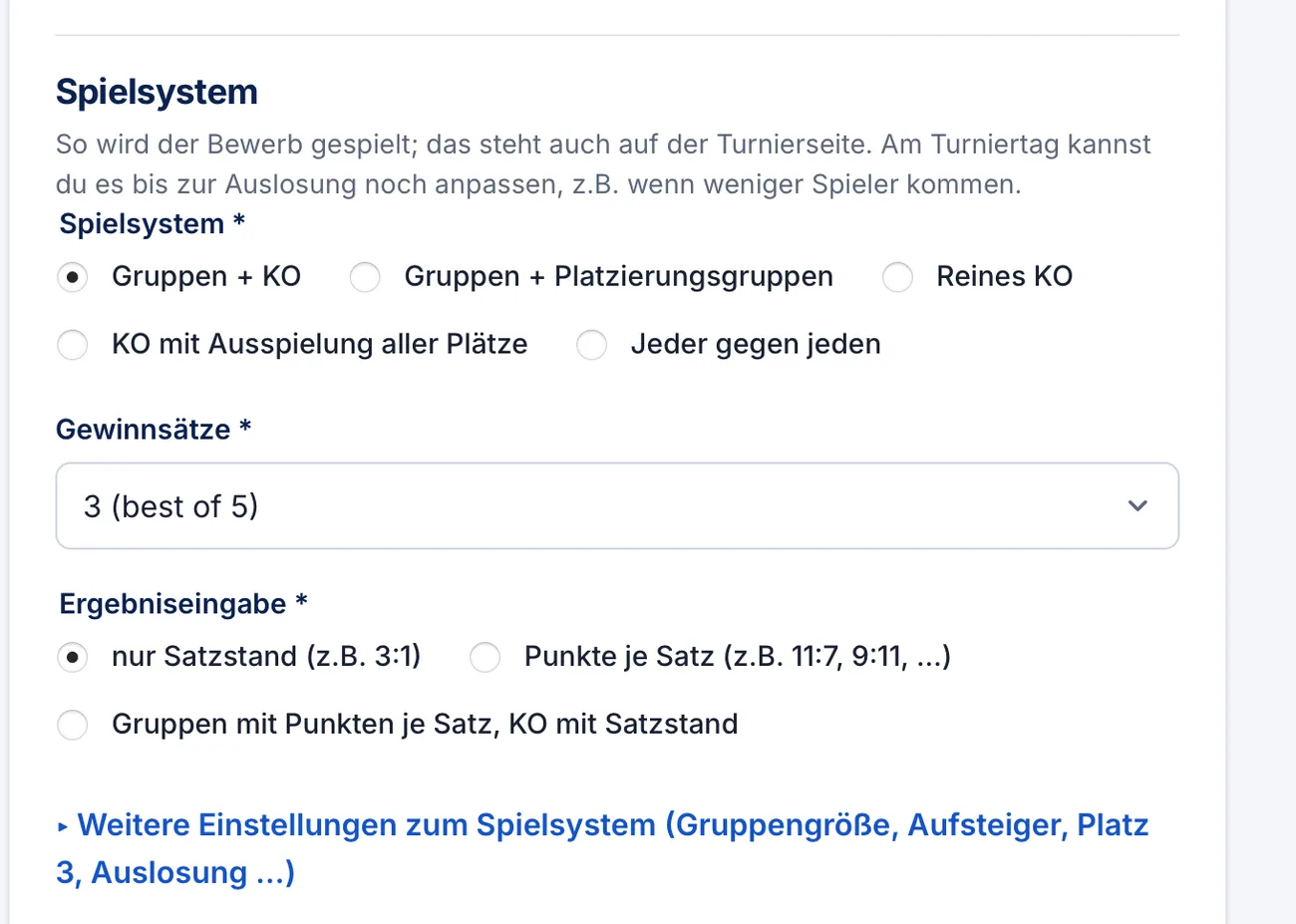
| Spielsystem | Ablauf | Passt für |
|---|---|---|
| Gruppen + KO | Vorrunde in Gruppen, die Besten jeder Gruppe spielen ein KO-Raster. | Die meisten Bewerbe ab etwa 7 Spielern. |
| Gruppen + Platzierungsgruppen | Nach der Vorrunde spielen alle Ersten, alle Zweiten usw. noch einmal in Gruppen. | Wenn alle gleich viele Spiele haben sollen. |
| Reines KO | Wer verliert, scheidet aus. | Doppel, große Felder, wenig Zeit. |
| KO mit Ausspielung aller Plätze | Wie KO, aber die Verlierer spielen um alle Plätze weiter. | Wenn jeder Platz ausgespielt werden soll. |
| Jeder gegen jeden | Eine Gruppe, alle spielen gegeneinander. | Bis etwa 6 Spieler. |
Dazu kommen die Gewinnsätze (2, 3 oder 4) und die Frage, wie genau die Ergebnisse erfasst werden: nur der Satzstand (3:1), die Punkte jedes Satzes (11:7, 9:11 …) oder gemischt, also Gruppen mit Punkten und KO nur mit Satzstand. Mit Punkten ist die Eingabe mühsamer, dafür zählt bei Gleichstand in der Gruppe auch das Ballverhältnis.
Der Rest steckt hinter Weitere Einstellungen. Die Vorgaben passen meistens, hineinschauen muss man nur für:
- Spieler pro Gruppe und Aufsteiger pro Gruppe. Die Gruppen werden so gleich groß wie möglich.
- Platz 3: geteilt oder ausgespielt.
- Trostrunde für alle, die in der Gruppe ausscheiden, mit eigenem Endstand. KO-Runde und Trostrunde können eigene Namen bekommen, z.B. „Klasse A“ und „Klasse B“.
- Auslosung: Vorgabe ist Setzung nach RC-Punkten mit Vereinstrennung, also Spieler desselben Vereins möglichst in verschiedenen Gruppen.
6. Veröffentlichen und Nennungen verwalten
Veröffentlichen
Vorher lohnt ein Blick auf die Vorschau, die zeigt die Seite so, wie die Spieler sie sehen werden. Nach Veröffentlichen steht das Turnier im Kalender, und die Nennung ist offen (oder ab dem Nennstart, falls einer eingetragen ist). Von selbst spricht sich das nicht herum: Den Link schickst du am besten über Teilen oder WhatsApp auf der Turnierseite in deine Gruppen.
Was Spieler tun
Die Spieler nennen sich selbst, ein Klick pro Bewerb. Ob jemand in den Bewerb passt, prüft die Plattform. Wenn nicht, steht der Grund dabei. Ist ein Bewerb voll, kommen sie auf die Warteliste. Beim Doppel lädt ein Spieler seinen Partner ein. Genannt ist das Paar erst, wenn der Partner zugesagt hat. Bis zum Nennschluss können sich Spieler selbst abmelden, danach stellen sie eine Abmeldeanfrage an den Verein.
Nennungen verwalten
Bei jedem Bewerb führt Nennungen zur Liste mit fixen Plätzen, Warteliste und Abmeldungen, samt E-Mail und Telefon der Spieler. Dort kannst du:
- registrierte Spieler suchen und selbst nennen,
- Spieler abmelden und von der Warteliste nachholen,
- Abmeldeanfragen bestätigen oder verwerfen,
- das Startgeld als bezahlt markieren.
Nachricht an alle Genannten
Über Nachricht an Genannte schickst du Betreff und Text an alle Genannten oder an einen Bewerb, auf Wunsch ohne Warteliste. Jede Person bekommt eine E-Mail, Antworten gehen an dich.
Excel
| Liste | Inhalt |
|---|---|
| Excel: Nennlisten | Übersicht und ein Blatt pro Bewerb mit Name, Verein, RC-Punkten, Status, bezahlt. |
| Excel: Kontakte | Alle Teilnehmer mit E-Mail, Telefon, Bewerben und offenem Startgeld. Nur für die Organisation. |
| Nennliste, Setzliste (je Bewerb) | Die Setzliste ist nach RC-Punkten sortiert, beim Doppel nach der Summe. |
Wenn sich etwas ändert
Änderst du Datum, Spiellokal oder die Startzeit eines Bewerbs, bekommen die betroffenen Genannten automatisch eine E-Mail. Fällt das Turnier aus, wähle Absagen: Alle Genannten werden verständigt, das Turnier bleibt als abgesagt im Kalender stehen.
7. Am Turniertag
Am Turniertag arbeitest du im Reiter 2 · Turnierleitung. Am Tag selbst und am Tag davor steht im Menü außerdem ein roter Punkt Turniertag, der direkt dorthin führt.
Mitzunehmen sind ein Laptop oder Tablet und Internet. Hat die Halle kein WLAN, tut es der Hotspot vom Handy. Einen Drucker braucht nur, wer mit Spielzetteln arbeiten will.
Die Seite Bewerbe zeigt für jeden Bewerb, wie weit er ist, und daneben immer nur einen Knopf: den für den nächsten Schritt. Verlaufen kann man sich kaum.
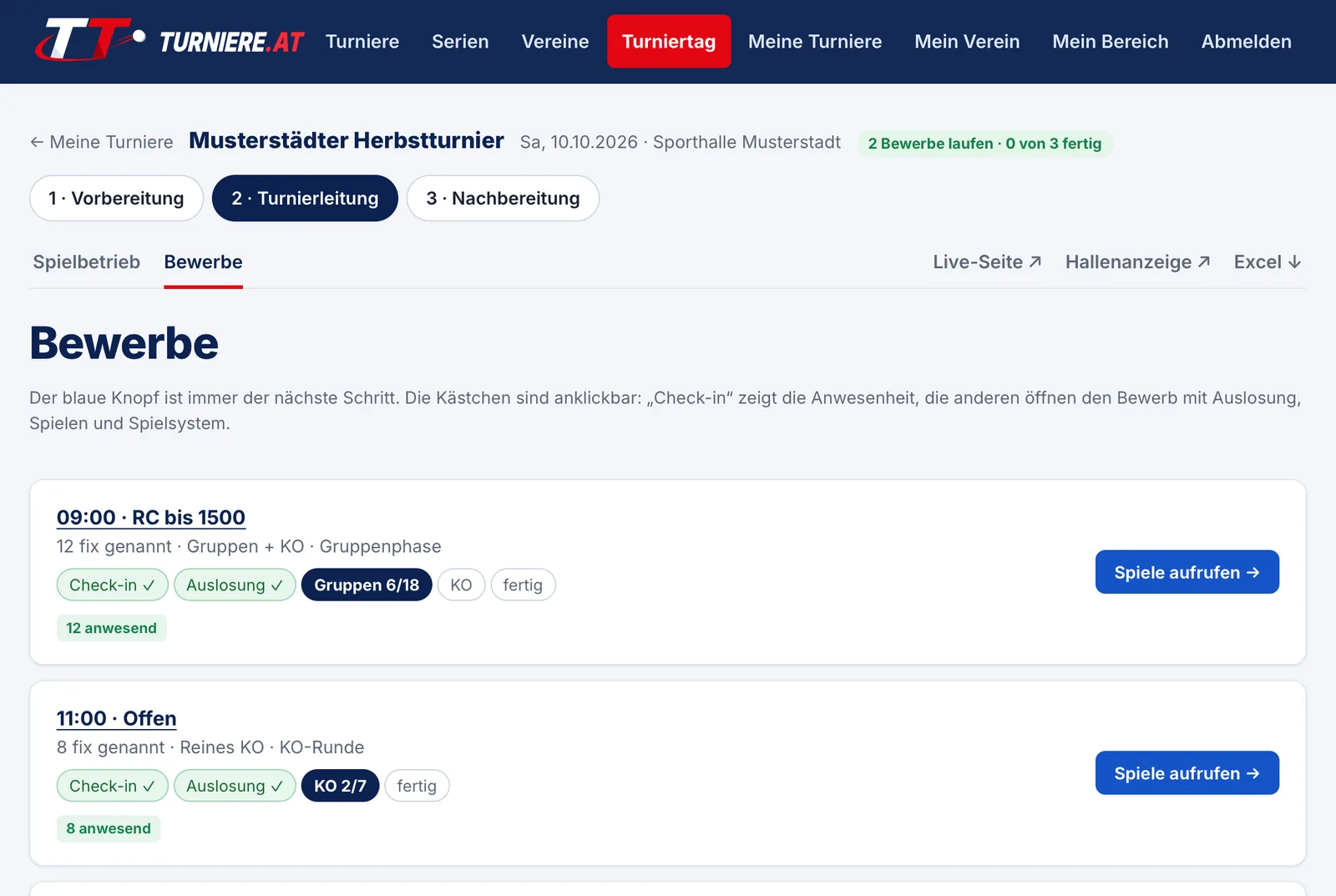
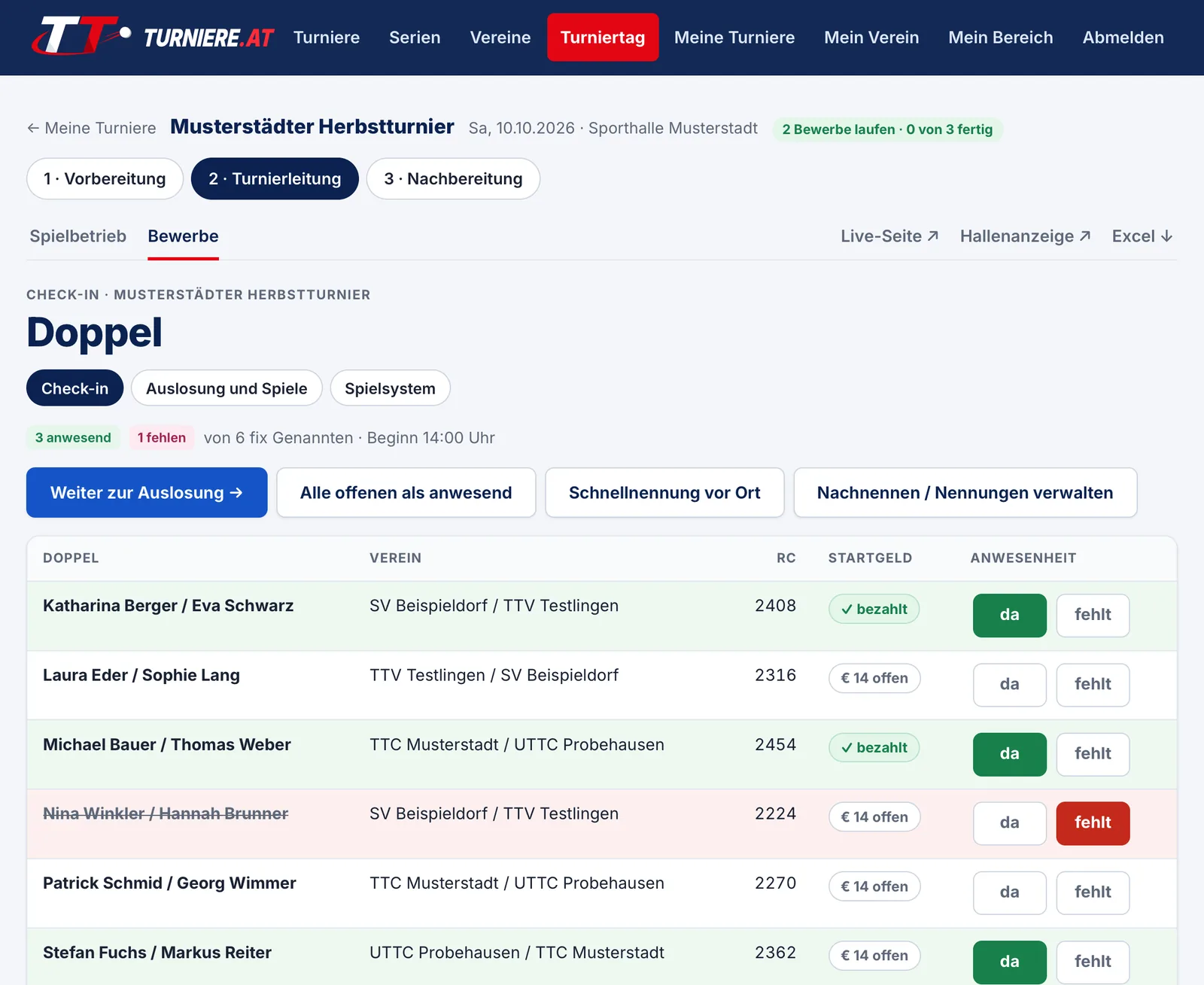
Schritt 1: Check-in
Jeden Spieler mit da oder fehlt markieren, oder Alle offenen als anwesend. Auf derselben Seite:
- Startgeld kassieren: per Klick als bezahlt markieren.
- Schnellnennung vor Ort: Spieler ohne Konto nachnennen, aus dem xTTV (Name oder RC-ID) oder als Hobbyspieler. Sie sind sofort genannt und anwesend.
- Nachrücken von der Warteliste, wenn jemand fehlt.
Schritt 2: Auslosung
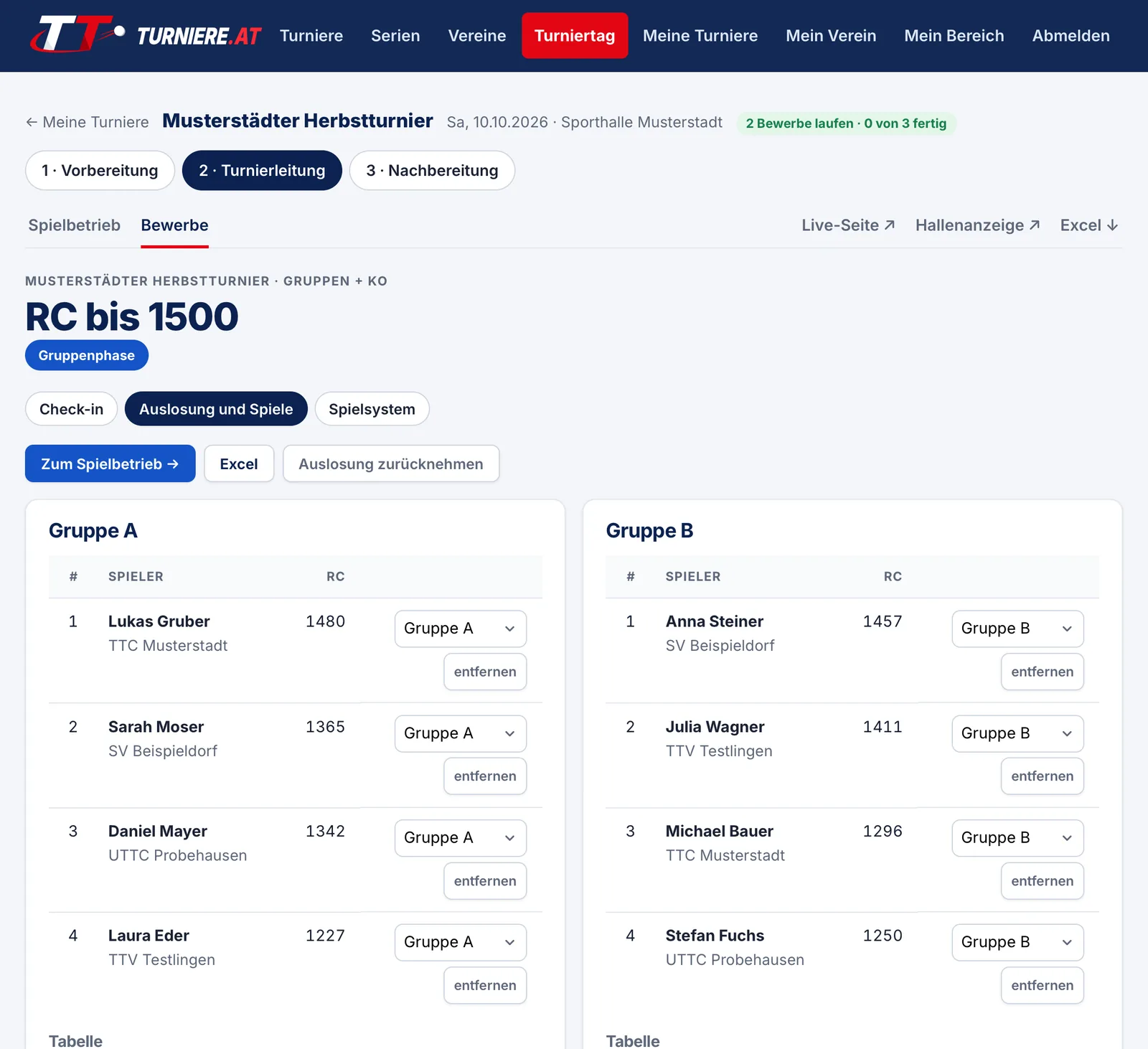
Auslosen setzt die Spieler nach ihren RC-Punkten zum Stichtag und verteilt sie auf die Gruppen oder das Raster. Wer als „fehlt“ markiert ist, wird nicht ausgelost. Danach kannst du:
- neu auslosen, solange kein Spiel aufgerufen wurde,
- Spieler in eine andere Gruppe verschieben,
- Nachzügler hinzufügen oder Spieler entfernen,
- die Auslosung zurücknehmen, z.B. wenn das Spielsystem falsch war.
Vor der Auslosung gibt es Setzung von Hand: Du vergibst Setzplätze selbst, etwa für den Vorjahressieger. Bei „Gruppen + KO“ steigt ein so Gesetzter direkt im KO ein.
Schritt 3: Spielbetrieb
Die Seite Spielbetrieb lässt man den ganzen Tag offen. Sie lädt sich selbst neu.
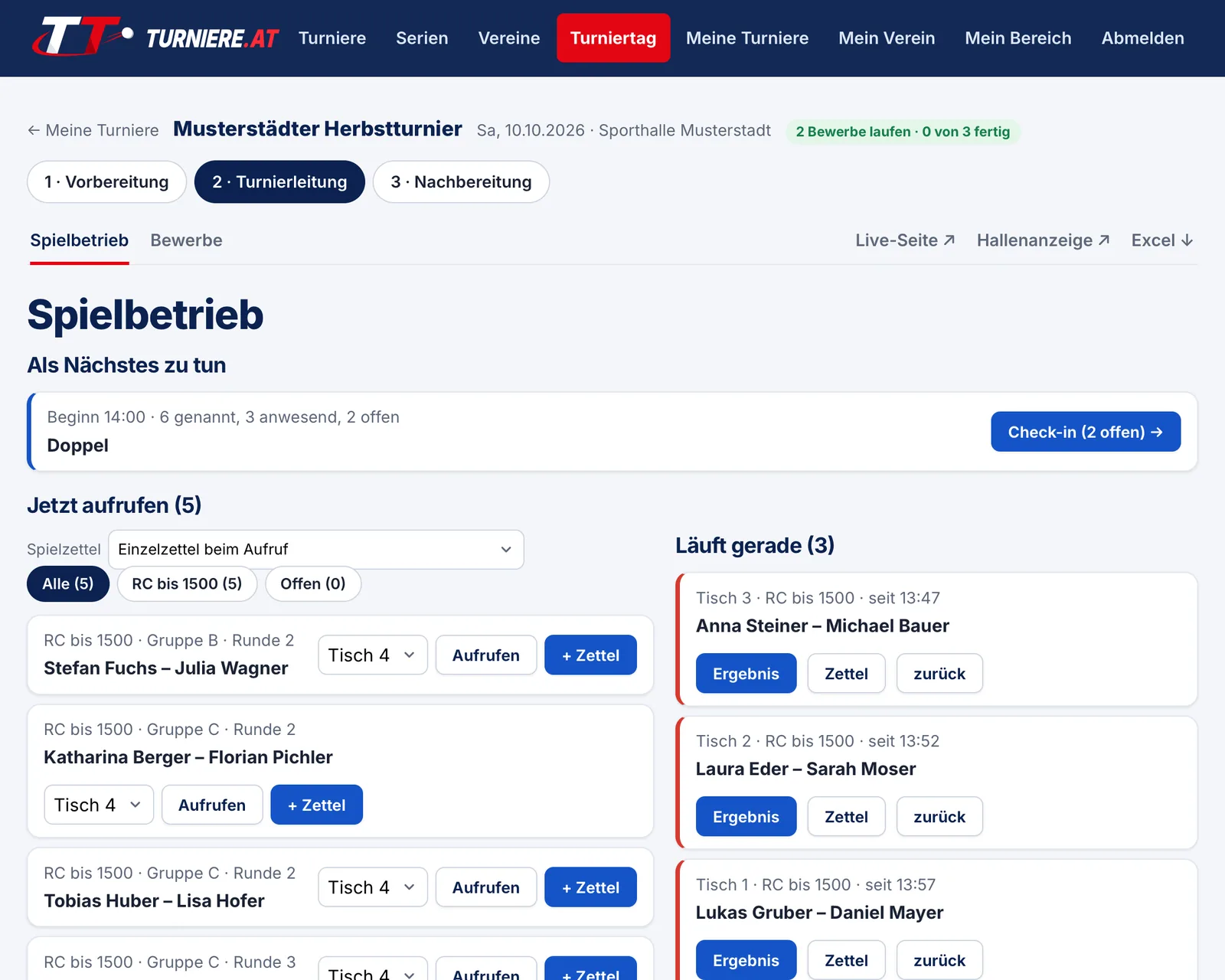
| Bereich | Was er zeigt |
|---|---|
| Als Nächstes zu tun | Was die Turnierleitung jetzt tun muss, z.B. KO-Raster erstellen. |
| Jetzt aufrufen | Spiele, bei denen beide Spieler frei sind. Tisch wählen und Aufrufen. |
| Läuft gerade | Laufende Spiele mit Tisch. Über Ergebnis trägst du das Resultat ein, der Tisch wird frei. |
| Ungeprüfte Ergebnisse | Von Spielern selbst eingetragene Ergebnisse, die du mit Prüfen bestätigst. |
| Hallenplan | Freie Tische grün, belegte rot, mit Namen und Spieldauer. |
| Stand der Gruppen | Wie weit jede Gruppe ist. So werden alle etwa gleichzeitig fertig. |
| Wer sitzt am längsten auf der Bank? | Wartezeit je Spieler, mit Vorziehen für sein nächstes Spiel. |
Wenn alle Gruppenspiele eines Bewerbs fertig sind, taucht ganz oben der Knopf fürs KO-Raster auf. Im Raster rücken die Sieger von selbst weiter.
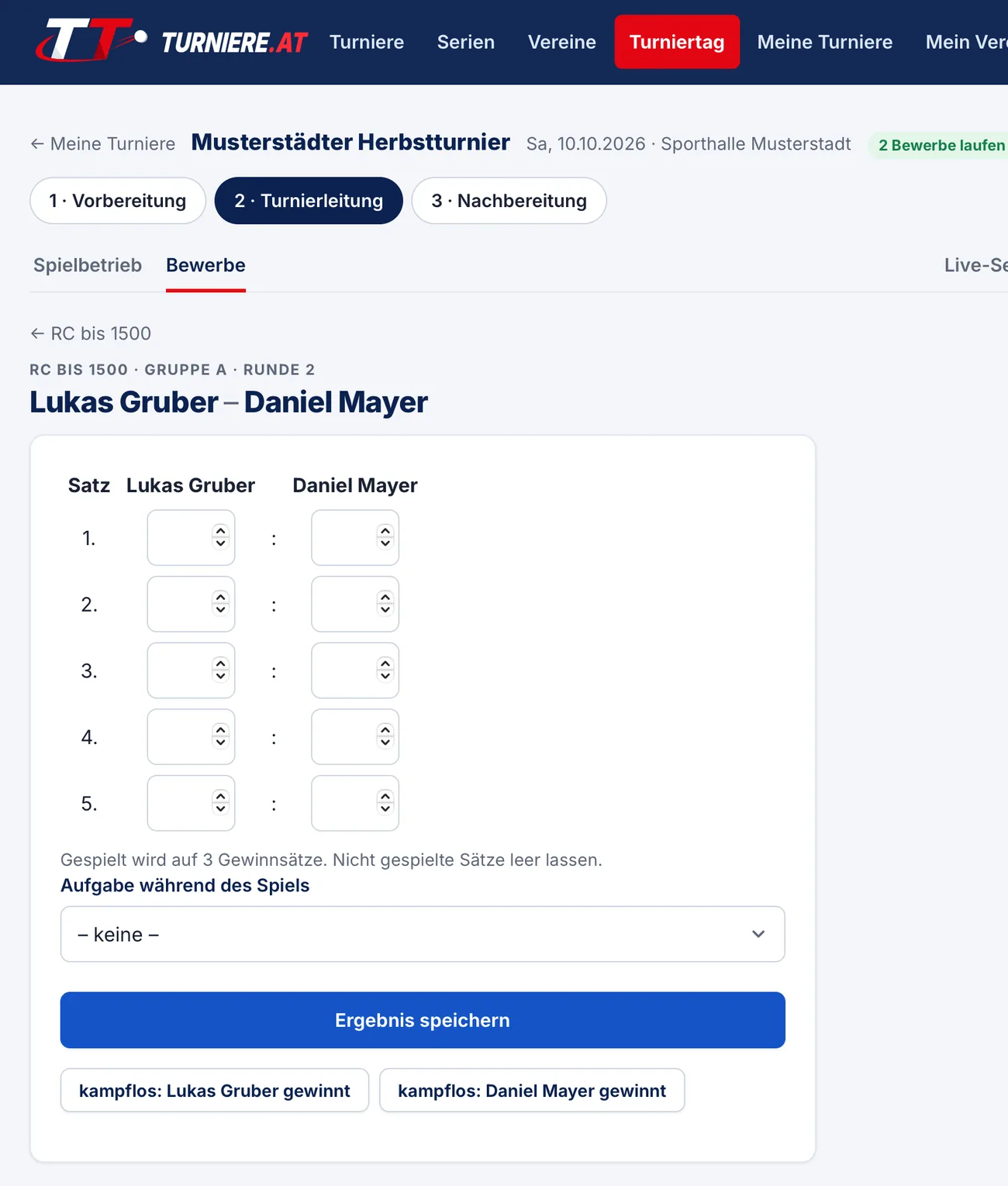
Schritt 4: Ergebnisse eintragen
Wie die Ergebnisse zur Turnierleitung kommen, kann jeder Verein halten, wie er will. Es gibt drei Wege, und umstellen kann man auf der Seite Spielbetrieb auch mitten im Turnier:
| Weg | So läuft es |
|---|---|
| Einzelzettel beim Aufruf | Beim Aufruf wird ein Spielzettel mit QR-Code gedruckt. |
| Druckstapel | Aufgerufene Spiele sammeln sich, gedruckt werden 8 Zettel pro A4-Blatt. |
| QR-Code am Tisch | Kein Papier. Am Tisch steht ein Aufsteller mit QR-Code. |
In allen Fällen können Spieler den QR-Code mit dem Handy scannen und das Ergebnis selbst eintragen. Es gilt sofort, ohne Bestätigung durch den Gegner. Die Turnierleitung sieht es als „ungeprüft“ und kann es jederzeit korrigieren. Wem das nicht geheuer ist, der trägt eben alles selbst am Laptop ein.
Auf der Ergebnisseite gibt es außerdem kampflos und Aufgabe während des Spiels. Ein falsches Ergebnis korrigierst du, indem du das Spiel öffnest und das richtige speicherst. Die letzten Spiele findest du unter Zuletzt beendet – Ergebnis korrigieren.
Für Spieler und Zuschauer
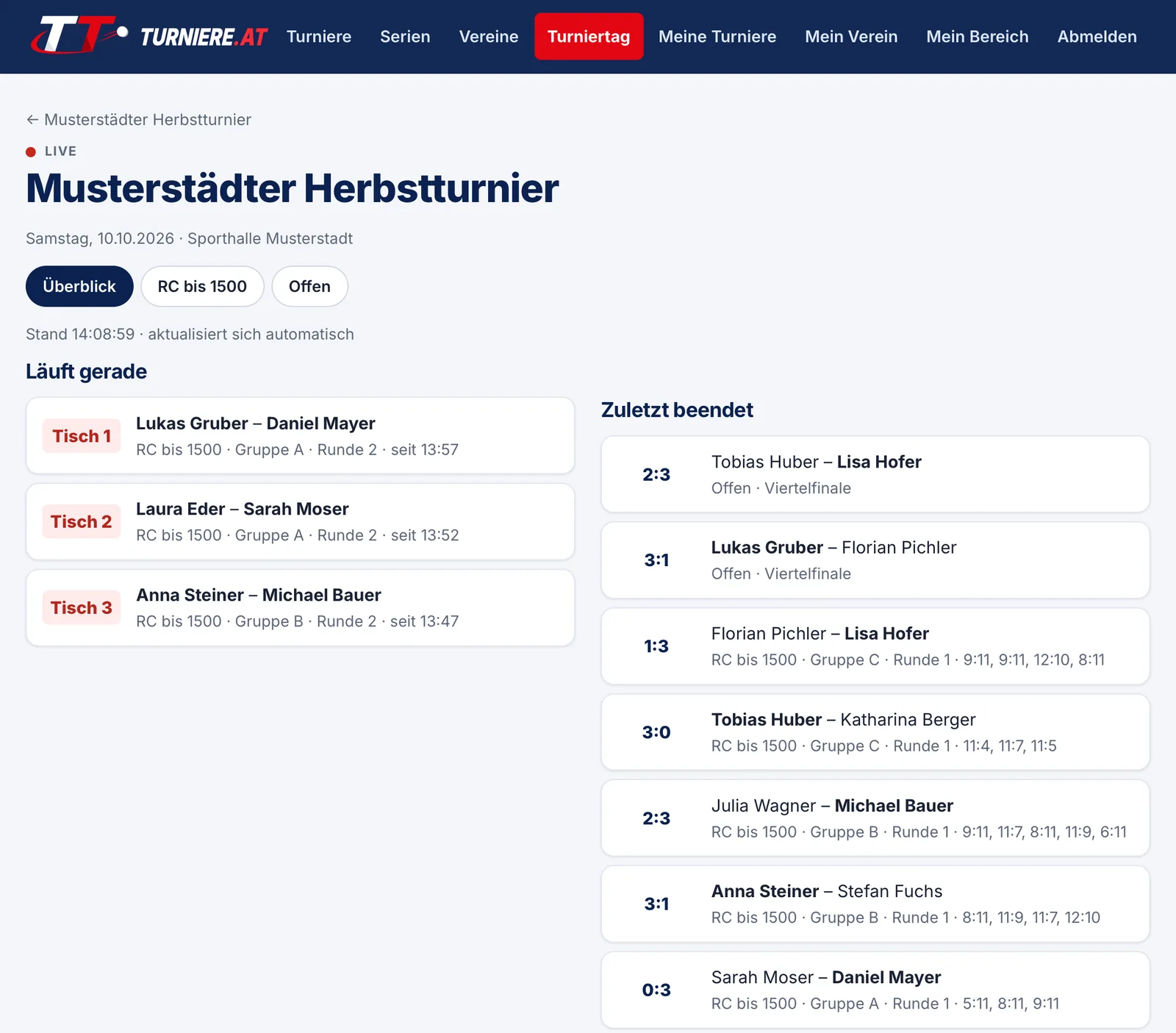
- Live-Seite: Tabellen, Raster und laufende Spiele für alle, ohne Anmeldung. Auf jeder Turnierkarte erscheint dazu der rote Knopf Live.
- Hallenanzeige: Vollbildseite für Fernseher oder Beamer. Sie zeigt groß „Bitte zum Tisch“ bei jedem Aufruf und blättert sonst durch Tabellen und Raster.
Wenn ein Spieler ausfällt
Spieler auf der Bewerbsseite entfernen. Hat er noch nicht gespielt, werden seine Spiele gestrichen. Hat er schon gespielt, bleiben die Ergebnisse, und die offenen Spiele gewinnt der Gegner kampflos.
8. Nach dem Turnier
Mit dem letzten Spiel eines Bewerbs steht der Endstand fest, und auf der Live-Seite kann ihn jeder nachlesen. Was du selbst noch brauchst, liegt im Reiter 3 · Nachbereitung:
| Knopf | Inhalt |
|---|---|
| Endstand | Die Platzierungen je Bewerb. |
| Excel: Ergebnisse | Tabellen, Raster, alle Spiele und der Endstand in einer Datei. Auch während des Turniers jederzeit abrufbar. |
| Ratings-Central-Datei herunterladen (.xls) | Alle Einzelspiele im Format, das für die Wertung bei Ratings Central gebraucht wird. |
Noch ein Wort zur Ratings-Central-Datei. Bevor du sie herunterlädst, zeigt die Seite, was drinsteht und was fehlt: Spiele je Bewerb, noch offene Spiele, Spieler ohne RC-ID. Doppel sind nie dabei, Ratings Central wertet nur Einzel. Und bei neuen Spielern ohne RC-ID musst du das Geburtsdatum in der Datei von Hand nachtragen, weil die Plattform keines speichert.
9. Serien und Cups
Mit einer Serie bekommen mehrere Turniere eine gemeinsame Gesamtwertung. Die Turniere müssen nicht alle vom selben Verein sein.
- Unter Meine Turniere auf Neue Serie: Name, Saison und die Wertungsbewerbe eintragen (z.B. „RC bis 1100“, „Offen“).
- Die Punktetabelle festlegen: Punkte für Platz 1, 2, 3, 4, 5–8 usw. und Teilnahmepunkte. Vorschlag übernehmen füllt übliche Werte ein. Auf Wunsch zählen nur die besten X Turniere.
- Eigene Turniere hinzufügen oder Turniere anderer Vereine einladen. Der eingeladene Verein nimmt unter Meine Turniere an oder lehnt ab.
- Im Bewerbsformular jedes Turniers auswählen, für welchen Wertungsbewerb der Bewerb zählt.
Um die Gesamtwertung muss sich danach niemand kümmern. Sobald ein Bewerb in der Turnierleitung fertig gespielt ist, stehen die Punkte in der Serie. Die Serienseite ist öffentlich, mit Suche nach Spielern und Excel zum Herunterladen.
10. Was man sonst noch wissen sollte
Diese E-Mails verschickt die Plattform selbst
| Anlass | E-Mail an |
|---|---|
| Nennung bestätigt, mit RC-Punkten zum Stichtag | Spieler |
| Platz auf der Warteliste, später nachgerückt | Spieler |
| Abmeldung bestätigt | Spieler, beim Doppel beide Partner |
| Einladung zum Doppel, Zusage, Absage | Partner |
| Erinnerung 3 Tage vor dem Turnier mit Halle, Startzeiten und offenem Startgeld | alle fix Genannten |
| Datum, Spiellokal oder Startzeit geändert, Turnier abgesagt | alle Betroffenen |
| Abmeldeanfrage nach Nennschluss, Platz frei bei manuellem Nachrücken | Vereinsadmins |
| RC-Punkte am Stichtag eingefroren, jemand passt nicht mehr in den Bewerb | Vereinsadmins |
Löschen und Absagen
- Ein Turnier lässt sich löschen, solange es keine aktive Nennung gibt, kein Startgeld kassiert und nichts gespielt wurde. Sonst wird es abgesagt.
- Ein Bewerb lässt sich nur ohne Nennungen löschen.
- Ein Spiellokal lässt sich nur löschen, wenn es in keinem Turnier verwendet wird.
- Ein veröffentlichtes Turnier mit Nennungen kann nicht zurück auf Entwurf.
Fragen, die immer wieder kommen
Muss jeder Spieler ein Konto haben? Für die Online-Nennung ja. Am Turniertag kann die Turnierleitung Spieler ohne Konto über die Schnellnennung aufnehmen.
Woher kommen die RC-Punkte? Die Plattform holt sie selbst aus dem xTTV. Spieler geben keine Punkte ein. Es zählt der Wert zum RC-Stichtag des Turniers.
Was sehen andere von den Spielern? In den Nennlisten stehen Name, Verein und RC-Punkte. Dem stimmt jeder Spieler bei der Registrierung zu. E-Mail und Telefon sehen nur die Vereinsadmins des ausrichtenden Vereins.
Was ist mit Rückerstattungen? Darüber entscheidet allein der Verein. Die Plattform erstattet nichts und verwaltet kein Geld.
Kann ich etwas ausprobieren, ohne dass es jemand sieht? Ja. Ein Turnier im Status Entwurf sehen nur die Vereinsadmins. Zum Testen der Turnierleitung muss es veröffentlicht sein. Verwende dafür einen eindeutigen Namen wie „Test“ und einen Zugangscode, und lösche es danach. Wurde darin schon gespielt, löscht es die Plattformverwaltung auf Anfrage.
Wenn etwas nicht klappt
Eine Mail an kontakt@tt-turniere.at genügt. Bei einem Fehler am besten ein Bildschirmfoto mitschicken und dazuschreiben, auf welcher Seite es passiert ist.